|
 |
 |
 |
|
|
|
|
|
 |
 |
|
|
|||
 |
  圖一 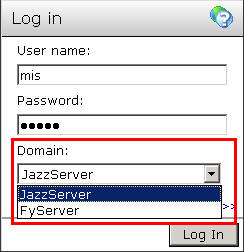
圖二
圖三
圖四
圖五
圖六
圖七 |
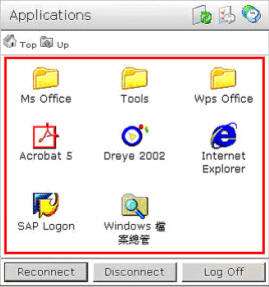
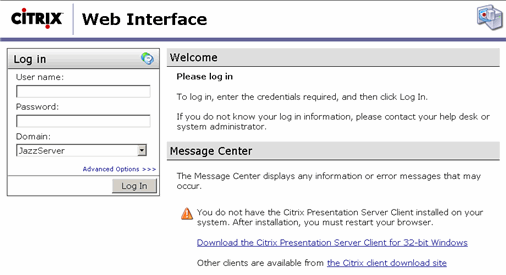
 登入前輸入帳號密碼 首先請先連到淇譽的Citrix網站<圖一>,接著系統會要求您輸入帳號(Username)與密碼(Password),如左圖所示,在輸入帳號與密碼後,再選擇所在公司的網域,然後按下【Log In】即可。<圖二> PS: 台北總公司的網域為『JazzServer』 大陸福永廠的網域為『FyServer』 應用程式清單 在登入成功後,會如左圖紅框所示會顯示目前可以使用的應用程式。<圖 三> 這裡會看到數個資料夾及一些程式的圖示,
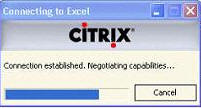
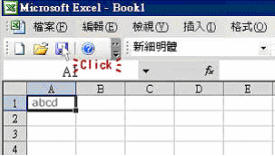
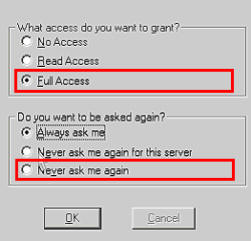
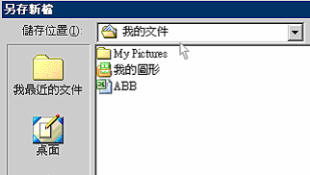
其相當於電腦系統內的「開始\程式集」功能表中的應用程式,在這裡您可以點選圖示來執行您所要執行的程式。 開始進行連線執行應用程式 在點選應用程式的圖示後,會出現一個小視窗,顯示目前的連線與讀取的進度。<圖 四> 當此視窗出現時請不要按下【Cancel】鈕,否則會中斷連線狀態。 應用程式的執行 讀取完後,可以看到應用程式的畫面了(左圖只截取程式的部份區域),此時您可以開始使用這個應用程式了,而操作的方式就如同您在自己的電腦上操作一樣,沒有任何的差異。<圖 五> 唯一不同的地方是在存檔的時候,要注意選擇正確的地方進行存檔! Citrix連線的存取權限 如果您是第一次使用Citrix,在進行存檔、改變存放位置的時候,會詢問您要開放哪種存取的權限給伺服器使用,通常我們會選擇【Full Access】,另外還會詢問下次遇到相同的情況,是否還要再次詢問使用者,這裡您可以選擇【Never ask me again】,那麼下次遇到伺服器要存取您的磁碟時,就不會在出現這個對話方塊了。<圖 六> 檔案的儲存 不管是哪個應用程式,當按下存檔通常都會詢問要將檔案存在哪裡,由於您執行的程式是在遠端伺服器上,而不是自己的電腦上,所以這裡您要選擇存放在您自己的硬碟或網路磁碟上,如果直接存檔在「我的文件」或是「桌面」上,您是無法在自己的「桌面」或是「我的文件」看到所存的檔案,所以務必替自己的檔案選擇好存放路徑 ! <圖七> |
|
|
僅限於淇譽使用.本網站之圖文內容版權所有,未經允許請勿任意散佈轉載.製作與維護:資訊組-網路應用小組 |
|